수행평가든, 실제 교육적 활용이 필요한 실험이든, 어쨋든 실험을 하게 되면 무수하게 많은 질문 요청을 받게 된다. 그 질문이란게 대부분 "선생님~~ 이게 잘 안되요 ~~~" 하는 것들이다. 그래서 실험 수업을 하면 진이 빠진다.
그러다 보니 '아니, 내가 할게 아니고 내가 알려줄 내용을 AI한테 잘 지시한 다음, AI한테 물어보는 실험 보조 챗봇을 만들면 되지 않을까?'라는 생각을 하게 되었다.
통합과학2 에서 패러데이 법칙이 나오는데 시간도 많겠다, 수행평가가 아닌 순수 물리학적 재미와 이해를 돕기 위해 실험을 하기로 하였고 예상 외로 아이들은 실험을 좋아하는 반응이었다.
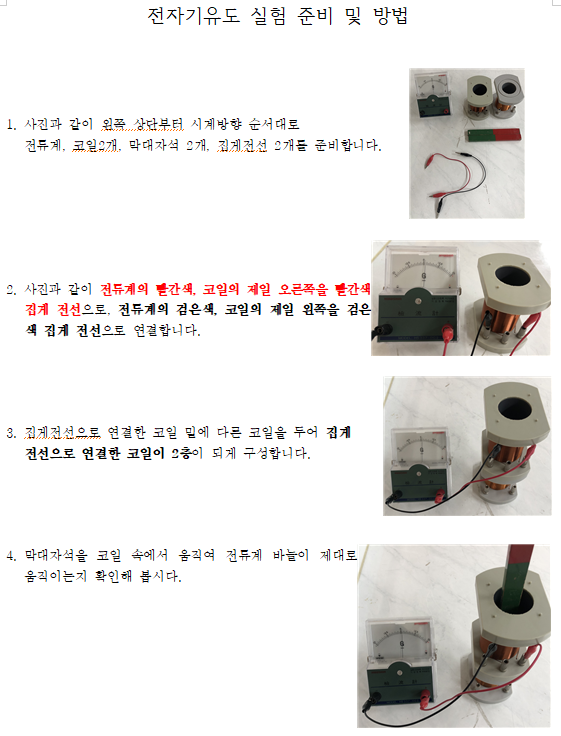
1. 실험 탐구 활동지 제작
통합과학2 교과 내용을 바탕으로 탐구활동지를 일부러 '간단하게' 제작하였다. 평가요소 없이 부담없이 느낄 수 있도록 하였다.

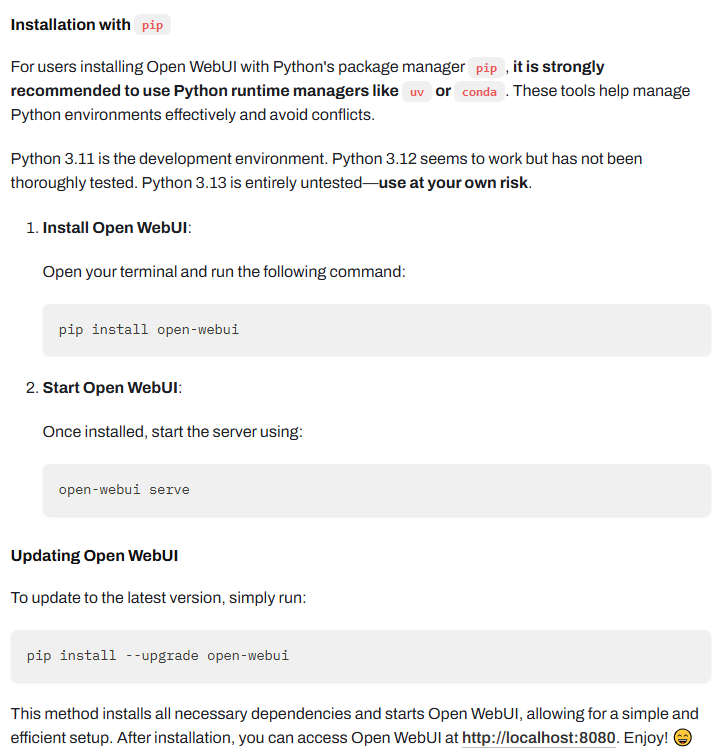
2. AI 챗봇 환경 준비하기(open-webui 설치)
open-webui와 gemini api 를 이용할 계획이다. gemini api는 무료로 어느 정도 사용할 수 있으면서도 과학에서는 openai만큼 좋은 성능을 보여주므로 선택했다.
아나콘다 가상환경을 python 3.11 버전으로 생성, 아래와 같은 과정으로 실행하면 된다.
3. 모델 생성
gemini api 발급 및 적용 선행 과정이 필요하다.
https://toyourlight.tistory.com/127
5. Open-WebUI: Google gemini 연결하기
본인은 Google gemini를 선호하는 편인데 openai를 의식해서인지 과금이 생각보다 많이 저렴하다. ollama에서도 gemini api를 이용할 수 있다. 먼저 아래 글을 참고하여 gemini api를 발급받자. (본인은 카
toyourlight.tistory.com
일반적으로 AI의 학습은 '마크다운' 형식으로 이루어진다. 즉, AI의 입력도 마크다운 형식이라면 더 잘 이해할 가능성이 높다. 탐구활동지를 마크다운 형식으로 바꾸었다. 이를 위해 구글 AI 스튜디오에서 부탁하였다.
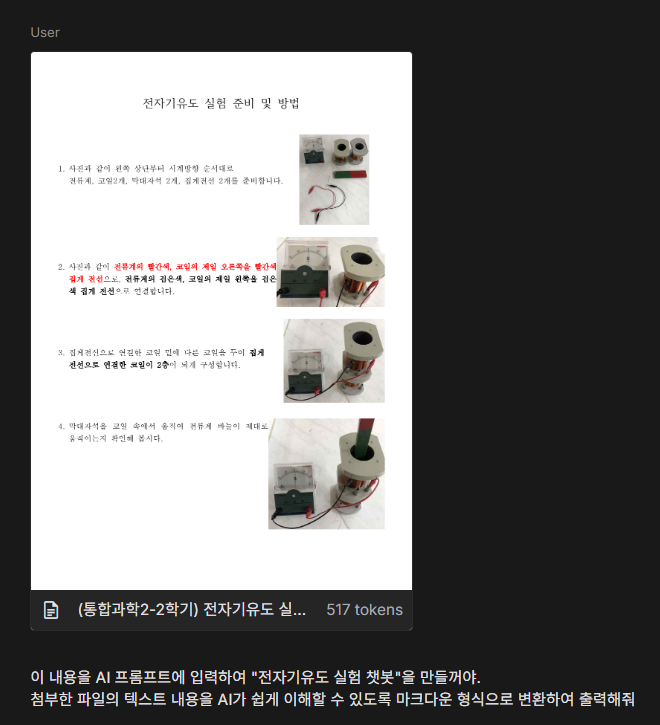
기가막히게 잘 뽑아내준다.
# 전자기유도 실험 챗봇용 데이터

## 1. 전자기유도 실험 준비 및 방법

### 준비물
*   전류계 (Galvanometer)
*   코일 2개 (2 Coils)
*   막대자석 2개 (2 Bar magnets)
*   집게전선 2개 (2 Alligator clip wires)

### 실험 방법
1.  **전선 연결**: 사진과 같이 전류계와 코일 하나를 집게전선으로 연결합니다.
    *   **전류계의 빨간색 단자** ↔️ **코일의 오른쪽 단자** (빨간색 집게전선 사용)
    *   **전류계의 검은색 단자** ↔️ **코일의 왼쪽 단자** (검은색 집게전선 사용)
2.  **코일 구성**: 전선으로 연결한 코일 밑에 다른 코일을 쌓아, 전선이 연결된 코일이 2층이 되도록 구성합니다.
3.  **실험 확인**: 막대자석을 코일 속에서 위아래로 움직여 전류계 바늘이 제대로 움직이는지 확인합니다.

---

## 2. 전자기유도 활동지 (실험 질문)

### 질문 1
코일 위에서 자석을 정지해 두면, 검류계 바늘은 어떻게 되나요?

### 질문 2
아래 표의 조건에 따라 실험을 수행하고, "검류계" 바늘의 움직임을 기록해주세요. (예: 오른쪽으로 움직임, 왼쪽으로 많이 움직임 등)

| 실험 조건 | 빨간색(N극) 밖→안 | 빨간색(N극) 안→밖 | 초록색(S극) 밖→안 | 초록색(S극) 안→밖 | 비고 |
|:--- |:--- |:--- |:--- |:--- |:--- |
| **자석 1개** | | | | | 적당한 속도 |
| **자석 1개 (빠르게)** | | | | | |
| **자석 2개 (겹쳐서)** | | | | | 자석 1개일 때와 움직임 비교 |

### 질문 3
막대자석을 코일에 가까이 할 때와, 멀리 할 때 검류계 바늘이 움직이는 방향은 서로 어떠한가요?

### 질문 4
막대자석을 빠르게 움직일 때와 느리게 움직일 때 검류계 바늘이 움직이는 폭(크기)은 서로 어떠한가요?

### 질문 5
막대자석을 1개만 움직일 때와 2개를 겹쳐 움직일 때 검류계 바늘의 움직이는 폭(크기)은 서로 어떠한가요?
워크스페이스 → 모델 → '+' 버튼을 눌러 모델을 추가해준다.
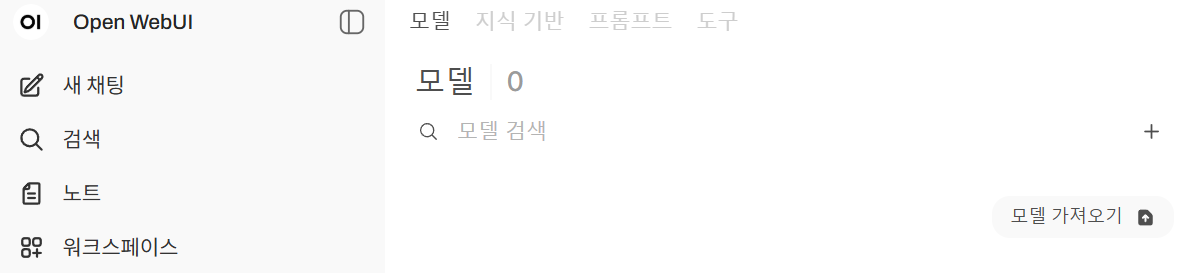
1. 모델명 : 전자기유도 실험 보조 챗봇
2. 기본 몯레 : gemini-2.5-flash (그렇게 어려운 내용이 아니므로 가성비형 모델 선택)
3. 공개범위 : 공개 (open-webui 접속하면 바로 보이게)
4. 시스템 프롬프트 : 위의 마크다운 내용 입력

모든 입력 완료 후 '저장 및 업데이트' 클릭
4. 테스트
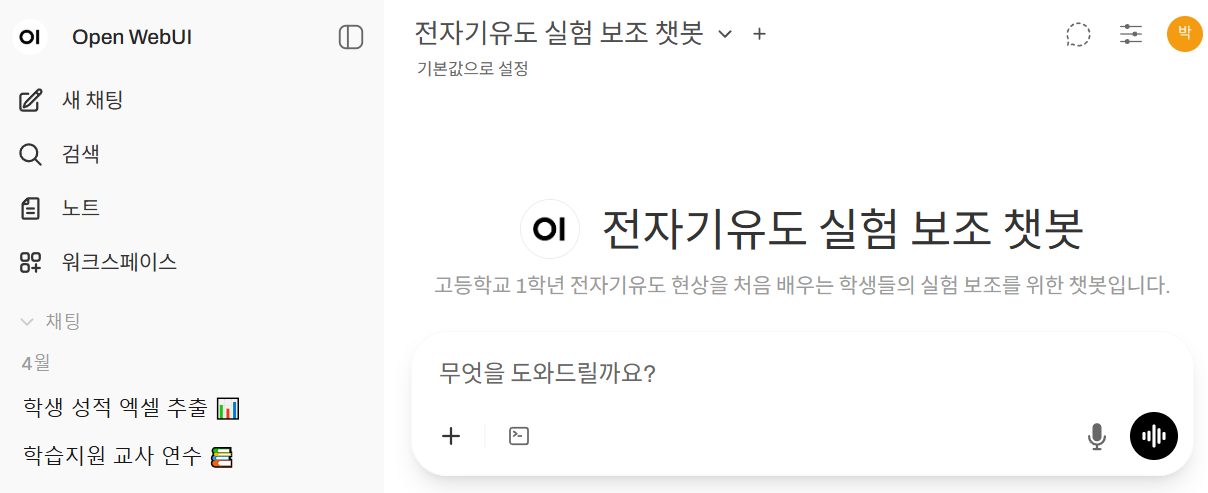
새 채팅 → 모델을 선택하면 아래와 같이 뜬다.
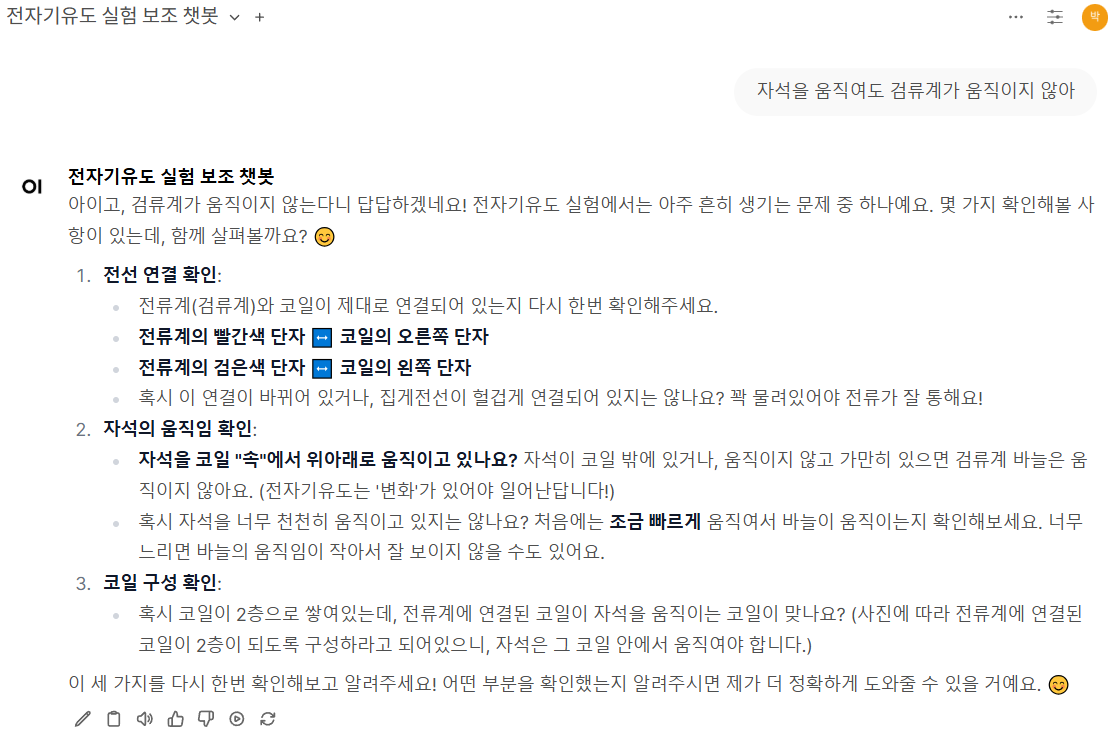
자석을 움직여도 검류계 바늘이 움직이지 않는다고 물어보았다.
그리고 가장 많이 들어오는 질문 중 하나인 '어떻게 적어야 해요?' 를 물어보았다.

5. 호스팅
개인 노트북과 ngrok을 이용하여 호스팅할 계획이다.
수업 전 노트북을 켜 놓고 호스팅 한 다음 주소를 QR코드로 칠판에 게시, 실험 전 챗봇에 입장할 수 있도록 한다.
그리고 사용량이 제한될 수 있으므로 (ngrok과 gemini api 둘 다 있음 ㅜㅜ)
꼭 필요한 질문만 하라고 해야 한다.
첫 번째로 학생들이 사용해야 할 계정을 만들어주어야 한다. (만약 로그인 과정을 거치지 않는다면 외부 접근에 의해 트래픽이 폭증할 것이다 ㅎㅎ)
아래와 같이 설정 → 일반 에 들어가서 기본 사용자 역할을 '사용자', 새 회원가입 활성화를 '활성화' 시킨다.

관리자 계정을 로그아웃 하고 처음 화면으로 들어가면 아래와 같이 '계정이 없으신가요? 가입 '이 뜬다. 가입을 눌러주자.
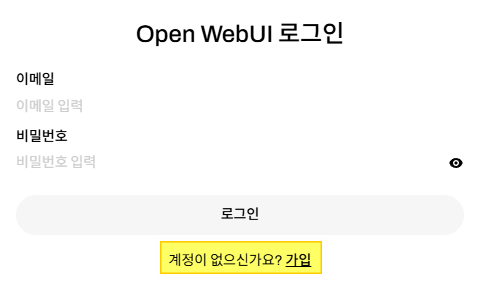
학생들에게 알려준 아이디와 비밀번호를 입력한다. 중복 로그인 해도 채팅창은 따로 뜨기 때문에 괜찮다

로그인을 하면 곧바로 '전자기유도 실험 보조 챗봇'이 뜬다. 모델을 선언할 때 '공개'를 선택했기 때문이다.
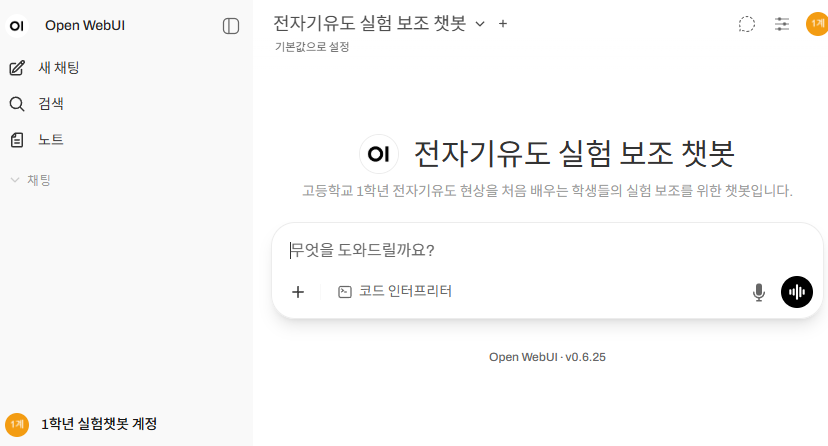
ngrok 설치와 실행 방법은 이 포스팅의 하단 구역에 있다.
https://toyourlight.tistory.com/132
Open-webui 웹 기반 챗봇 만들기
1. 웹 환경 구성하기• Chatbox 와 같은 방법은 설치된 컴퓨터에서만 사용 가능• 채팅 이력 공유 안됨. 다시 말해, 각 컴퓨터마다 설치해야 함 .2. 웹 애플리케이션 특징• 특정 컴퓨터에 설치한 후
toyourlight.tistory.com
여기서 문제가 있다. 이 주소를 스마트폰 일반 LTE 데이터로 들어가면 접속이 되는데, 학교 와이파이로는 접속이 안된다. 아마 SSL 인증서에서 보안 문제로 접속이 안 될 가능성이 크다.
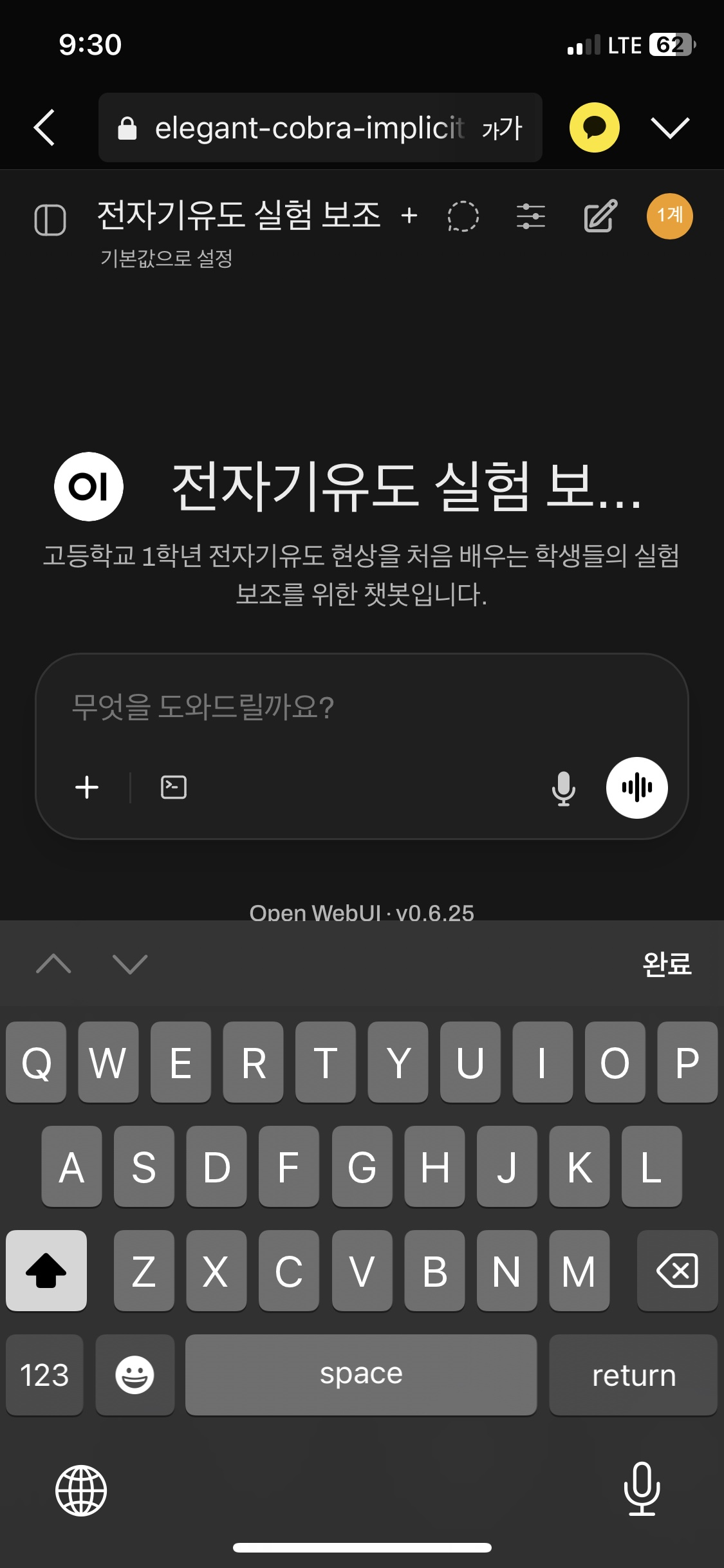
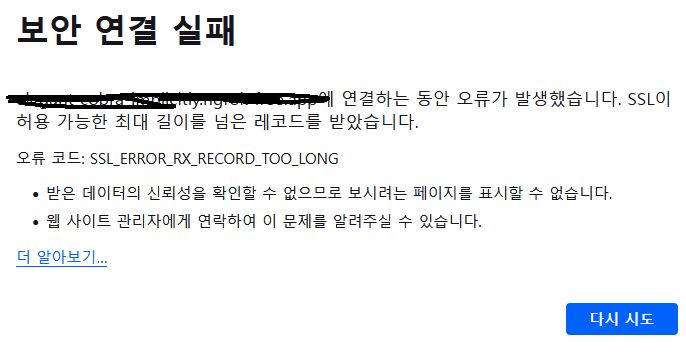
학생들에겐 어쩔 수 없이 LTE 데이터로 접속하라고 해야겠다.
자, 이렇게 모든 것이 완성되었다. 다음 시간에 실험을 하고, 후기를 올리도록 하겠다.
'수업 공유 자료 > 물리교육 자료' 카테고리의 다른 글
| [22개정] 대입을 위해 물리학을 선택해야 하는 이유! (0) | 2026.01.02 |
|---|---|
| 전자기유도 실험 도우미 챗봇 개발 - 후기 (0) | 2025.11.06 |
| (물리학I) 빗면에서 움직이는 등가속도 운동 분석하기 (0) | 2025.05.03 |
| (통합과학1) 수평으로 던진 공의 운동, 자유낙하 운동 분석하기 (0) | 2025.05.03 |

